
結論先說:マネーフォワード ME的免費會員自2022年12月7日起只能連動4個金融服務,計算單位是「一個連動對象」而不是一個帳戶,信用卡自動帶進來的點數、同一家銀行的普通與定期帳戶都只算1件,手動輸入的帳戶則不計。想連5件以上要加入付費的プレミアムサービス,標準方案從網頁用信用卡付是月540日圓,從App付是590日圓。本文針對「マネーフォワード ME 免費版 限制 連携4件 付費 差別 日本記帳app 外國人 註冊」,依官方說明整理計算方式、超過時的處理與註冊步驟。
「連携4件」數的是什麼
官方的「金融関連サービス連携数はどのように数えられていますか」寫明,銀行、信用卡、電子錢包、證券、加密資產、點數、網購等所有「自動取得」的帳戶都算在內,手動輸入的帳戶不算。計算方式有幾個重點:
- 連動一張信用卡時,卡片附帶的點數也自動連進來,只算信用卡1件。
- 連動一家銀行,普通帳戶、定期帳戶等多個帳戶一起出現,只算銀行1件;但官方列出的部分銀行需要追加連動,會算成2件。
- 連動網購服務時,附帶的點數與禮品卡只算網購1件。
因此App的帳戶清單常比實際件數多。要對數字,官方建議用網頁版的「登録済み金融機関」逐一數「金融機関」欄。目前用了幾件,在App或網頁首頁右上角的鈴鐺圖示→「重要なお知らせ」裡也查得到。
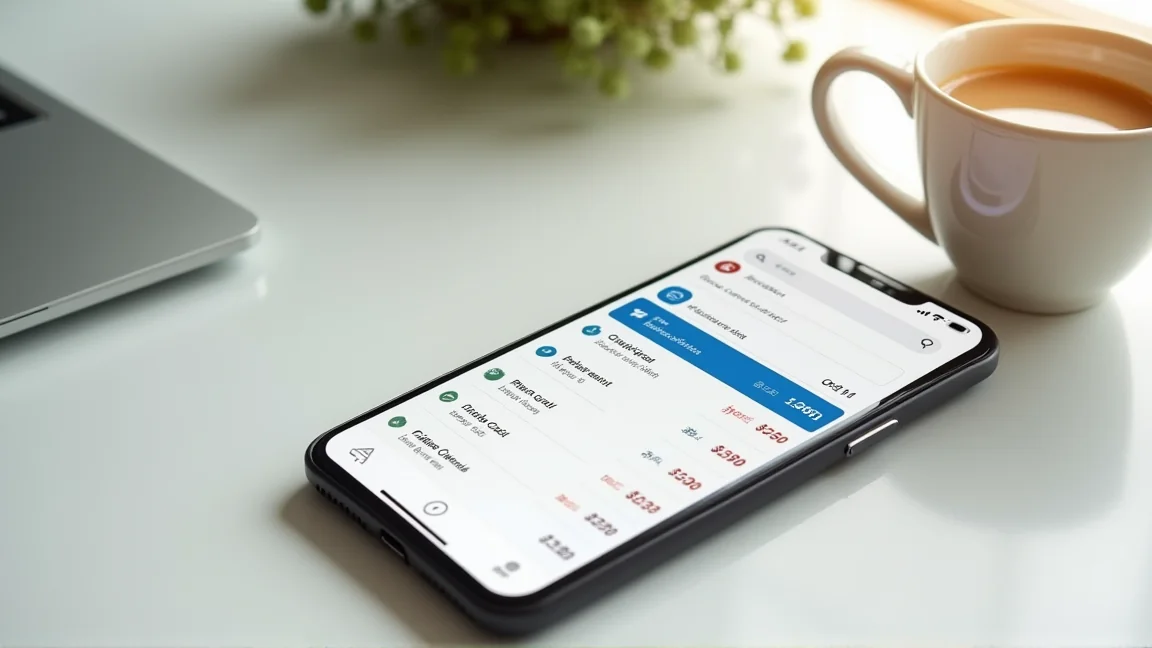
超過4件時,多出來的帳戶會被藏起來
2022年12月7日之後連了5件以上的免費會員,要選出4件保留顯示;沒選的會變成「連携数の上限を超えた口座」,明細改為不顯示,也無法直接打開來看。要換一個帳戶上來,官方的做法是先把「選択中の口座」刪到3件以下,再從上限外的清單點「選択中の口座に追加」;iOS版的路徑是「口座」→最下方「口座の表示設定」→「連携口座一覧」。
從付費改回免費也會碰到同一個限制。官方說明,付費期間連了5件以上、停用付費後,一次只能顯示4件,過去的資料也只顯示到1年前。
免費與付費方案的差別
以下是官方「コース別対応機能一覧」與「料金について教えてください」頁面的內容(含稅):
| 項目 | 免費會員 | スタンダードコース | 資産形成アドバンスコース |
|---|---|---|---|
| 網頁信用卡付款 | 0日圓 | 月540日圓/年5,940日圓 | 月980日圓/年10,700日圓 |
| App Store/Google Play付款 | 0日圓 | 月590日圓/年6,490日圓 | 月980日圓/年10,700日圓 |
| 連動件數 | 4件 | 不限 | 不限 |
| 可看的資料期間 | 過去1年 | 不限 | 不限 |
| 群組(多本帳) | 1個 | 不限 | 不限 |
| 一次更新全部帳戶、卡片餘額、CSV下載 | 不可 | 可 | 可 |
| 點數到期與扣款餘額不足通知(App) | 不可 | 可 | 可 |
| 配息紀錄、資產標籤等投資分析 | 不可 | 不可 | 可 |
標準方案按月付一年是6,480日圓(App是7,080日圓),選年繳各省540日圓、590日圓。資產形成アドバンスコース則不論付款方式都是同一價格。

付費前要知道的四個規則
- 免費試用只限第一次:用App付款時,同一個Apple帳號或Google帳號買過就不適用;用信用卡付款時,同一個マネーフォワード ME帳號買過就不適用。用優惠碼或「マネーフォワード 固定費の見直し」特典加入過的人也算用過。
- 2025年8月5日起,標準方案調整了價格,資産形成アドバンスコース沒有變動。
- 同一天起,用Olive フレキシブルペイ、三井住友カード(NL)等指定信用卡以信用卡付款,可得10%的V點數回饋;同樣的卡透過App Store或Google Play付款則不適用。
- マネーフォワード クラウド(報稅、會計用)是另一套服務,即使簽了它的付費方案,也不包含マネーフォワード ME的付費功能,兩邊分開收費。
外國人註冊:只要信箱,不必上傳在留卡
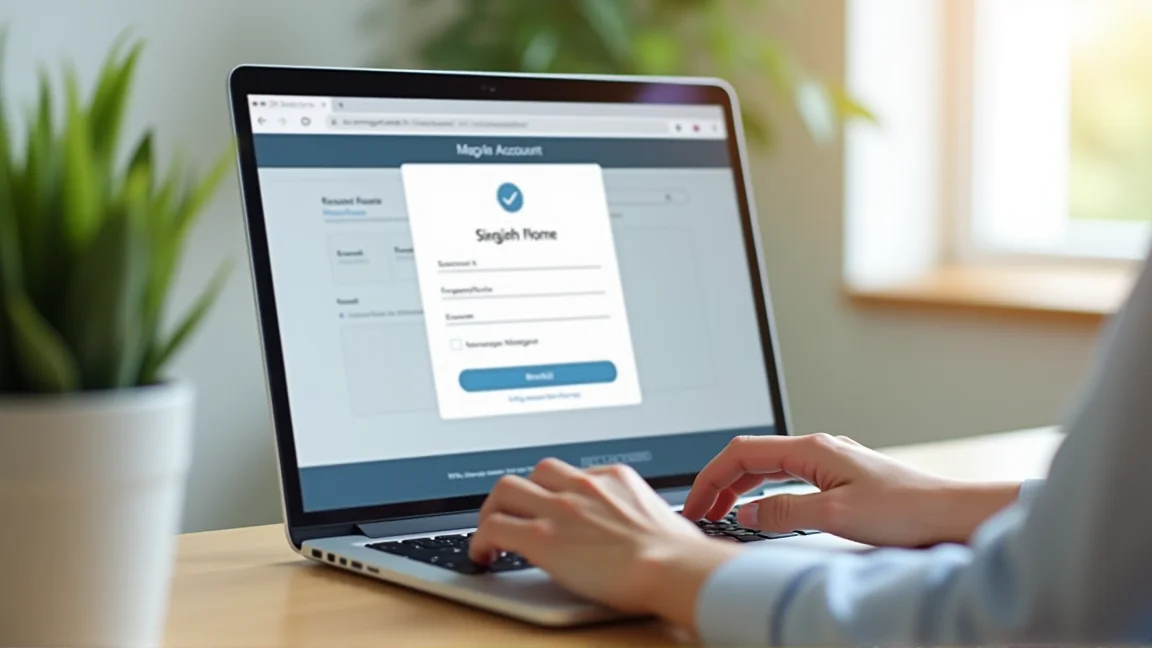
官方的使用指南列出的註冊步驟是:打開App、同意使用條款後,以電子信箱、Apple帳號或Google帳號三擇一建立マネーフォワード ID。用信箱註冊時,輸入信箱→收到「確認コード」後輸入→設定密碼即完成,流程中沒有上傳在留卡等身分文件的步驟。用Apple帳號註冊並選擇隱藏信箱時,登錄的會是Apple產生的「@privaterelay.appleid.com」地址,之後在網頁版登入要用這個地址,記得先記下來。
連動帳戶則依對象分成兩種:像SBI証券這類輸入對方的帳號與密碼的方式,以及像三井住友銀行這類跳轉到銀行頁面辦理的方式。台灣的銀行帳戶如果不在支援清單,可以從網頁版建立「未対応の口座」手動管理;官方說明不支援外幣輸入,要先換算成日圓再登錄,而且App裡不能建立這種帳戶。
免費版的配置法:把4件留給交易最多的帳戶
既然手動帳戶不計入,免費版的思路就是把4件留給明細最多、最需要自動抓取的對象:薪水入帳的銀行、最常刷的信用卡、天天用的電子錢包。現金用「財布」功能管理,從已連動銀行的ATM提款會自動轉入財布,花現金時手動記一筆即可;一年才動幾次的帳戶改成手動。代價是手動帳戶不會自動更新,餘額要自己對。

常見問題
停用付費後,超過1年的資料會被刪掉嗎?
官方的說法是「過去の情報は1年前までの表示」,也就是限制顯示範圍;想再看1年以前的帳,要重新加入付費。
不確定自己是否用過免費試用怎麼辦?
從App付款的人,可在App Store點自己的頭像→「アプリと購入履歴」→「購入履歴」查看;用信用卡付款的人,官方建議查信用卡過去的帳單有沒有マネーフォワード的請款。
總結:先數清楚,再決定要不要付費
查「マネーフォワード ME 免費版 限制 連携4件 付費 差別 日本記帳app 外國人 註冊」的人,可以照這個順序:先到網頁版數「金融機関」,確認是否真的超過4件;超過的話,看能否把少用的帳戶改成手動。真的需要付費,用網頁的信用卡付款比App每月便宜50日圓,年繳再省一個月左右。註冊只要信箱與確認碼,台灣的帳戶換算成日圓手動管理。